第一次使用只做下面 4 步。不需要手填 Base URL,也不用打开配置生成器。
1
下载并安装 Codex 和 CCSwitch
按你的电脑系统直接下载。普通 Windows 电脑选择 x64,使用 M 系列芯片的 Mac 选择 Apple 芯片。
2026-10-19 发布与下载已核验
Codex 镜像
镜像发布 26.1013.40934
以上是核验日期对应的安装包直链。Codex 镜像发布标签为 26.1013.40934,Windows 安装包版本为 26.1013.4894.0;镜像由第三方维护。后续更新、便携版和 Linux 版本请查看各自的 GitHub 最新发布页。
2
创建 GGB API Key
登录后会直接进入「API 密钥」页。点击「创建密钥」,选择你要使用的分组并保存。
3
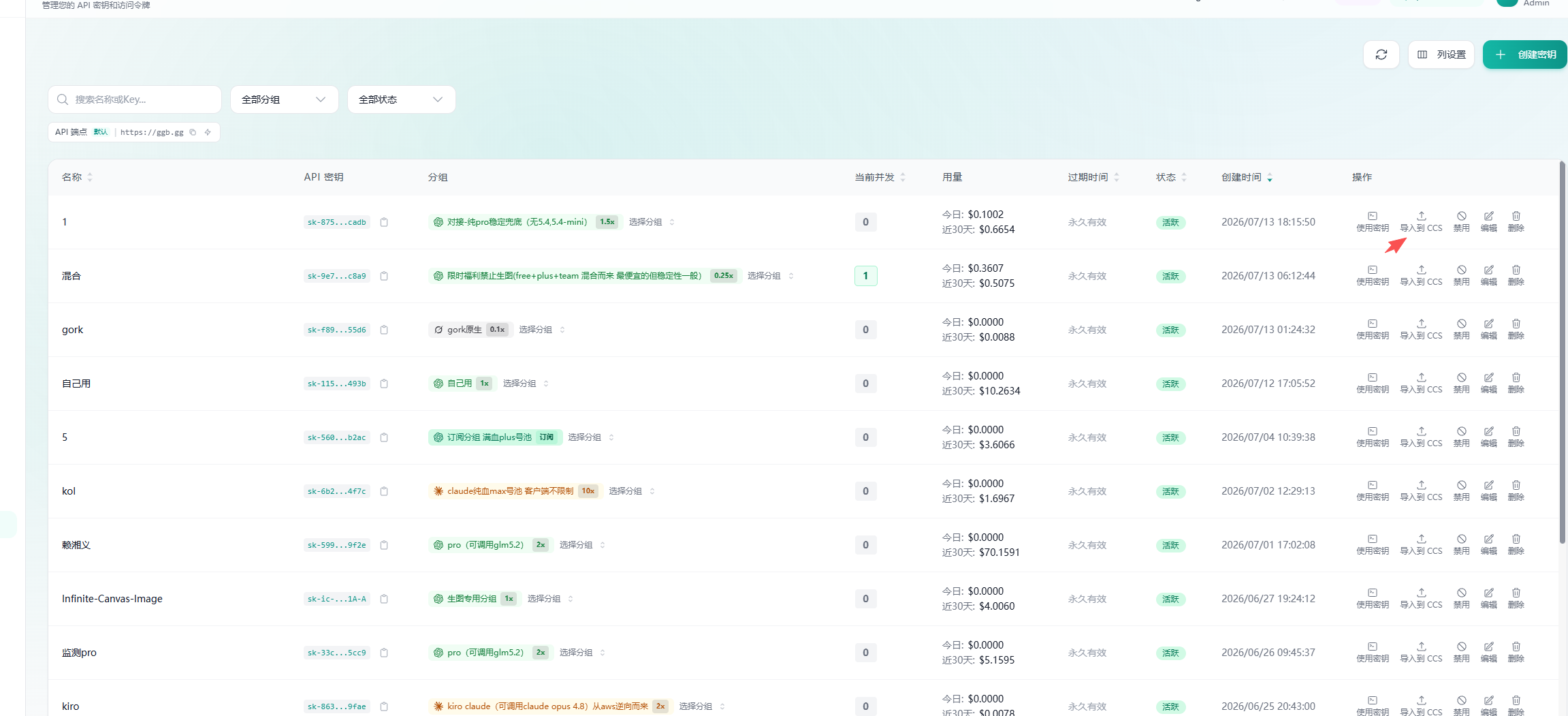
点击 Key 旁的「导入到 CCS」
创建完成后,在这条 Key 的右侧点击「导入到 CCS」。不用复制地址,也不用生成配置。
4
打开 CC Switch,开始使用
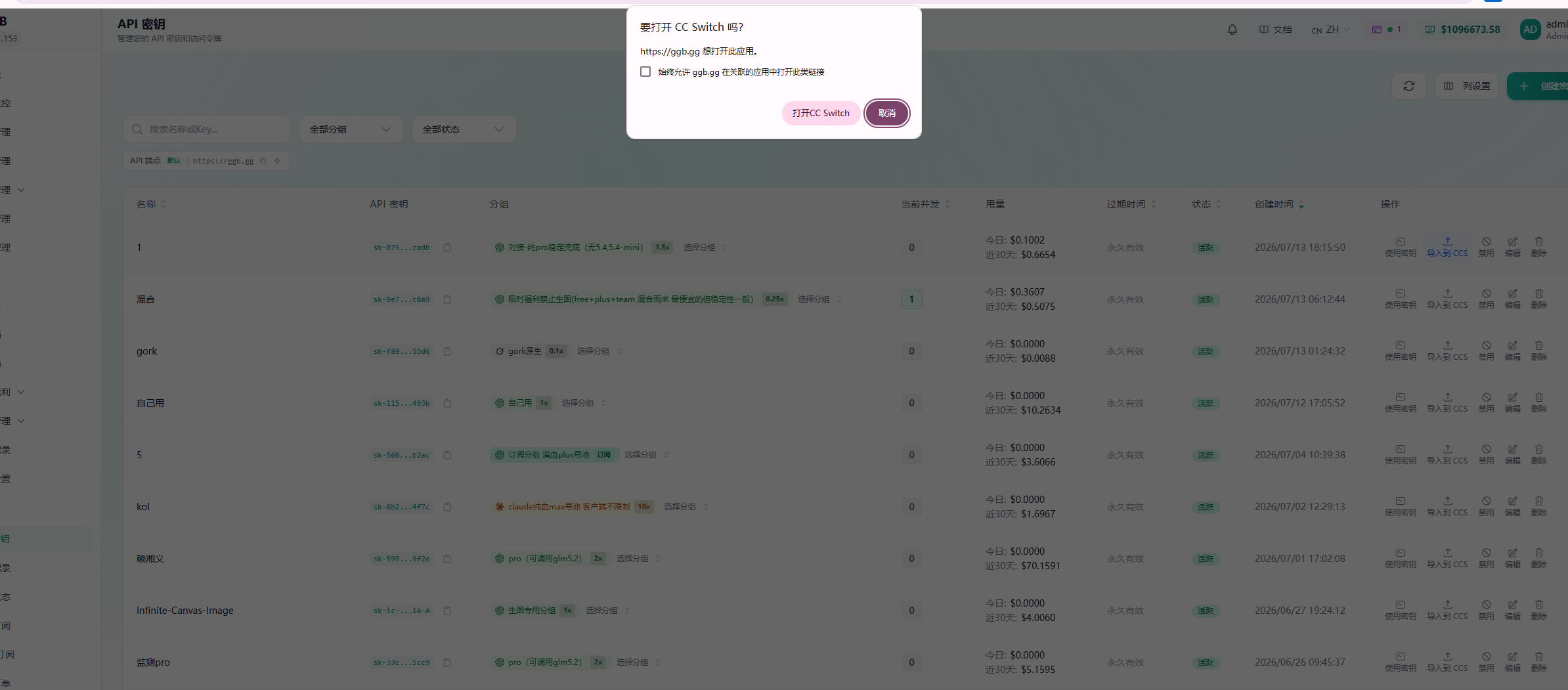
浏览器弹窗选择「打开 CC Switch」,核对地址、Key 和模型后确认导入。勾选「导入后立即切换」,或在 Codex 的供应商列表中启用 GGB,再完全退出并重新打开 Codex,发送“只回复 ok”测试。
新用户直接使用上面的 4 步即可;这里保留官网、开发文档和 SDK 示例作为补充。
2026-10-19 核对官方模型目录。GPT 模型、Codex 客户端、CC Switch 是三种独立版本,更新客户端不会自动开通新模型。
官方当前 GPT 系列
gpt-6-astra:复杂推理与高难度编程。gpt-6.1-sol:兼顾能力与成本。gpt-6-luna:成本敏感、任务明确的高频使用。
以上是官方型号参考,不表示每个 GGB 分组都已开放。查看 OpenAI 官方模型目录。
在 GGB 里选择可用模型
先在控制台确认 Key 绑定的分组,再从该分组复制模型 ID。也可以用自己的 Key 请求 GET /v1/models 查看列表。
GGB 当前开放哪些 GPT 型号,以你的 API Key 请求 /v1/models 返回的列表和控制台分组为准。不要照抄旧教程里的模型名。首次接入先用可用模型发送“只回复 ok”,成功后再跑长任务。
很多接入失败不是 Key 错,而是把“根地址”“/v1 Base URL”“完整接口地址”混用了。先按这张表填,再看客户端自己的提示。
| 使用场景 |
应该填写 |
不要这样填 |
判断方法 |
| Codex App / CLI |
https://ggb.gg/v1 |
不要手动追加 /v1/chat/completions |
使用 wire_api = "responses";客户端会追加 /responses。 |
| CCSwitch |
https://ggb.gg/v1 |
Codex 选择 OpenAI Responses,不要填写完整接口路径 |
Codex 的 API 请求地址填到 /v1,按所选应用和协议生成请求。 |
| OpenAI Python / Node SDK |
https://ggb.gg/v1 |
不要填成 https://ggb.gg/v1/chat/completions |
字段叫 base_url / baseURL 时,填到 /v1 为止。 |
| curl Chat Completions |
https://ggb.gg/v1/chat/completions |
不要只请求 https://ggb.gg |
curl 是直接打接口,所以要写完整路径。 |
| Claude / Anthropic 兼容工具 |
通常是 https://ggb.gg |
不要混用 OpenAI 的 /v1/chat/completions |
如果后台生成了专用配置,以后台生成结果为准。 |
!
一句话记忆:Codex / CC Switch 的 Codex 配置和 OpenAI SDK 填 https://ggb.gg/v1;Claude Code 的 Anthropic 地址填根地址;curl 填完整接口路径。
公开文档只写稳定信息。模型、倍率、活动和套餐可能调整,最终以控制台实时显示为准。
服务地址
- 控制台 / 后台:
https://ggb.gg
- CCSwitch / Codex Responses Base URL:
https://ggb.gg/v1
- OpenAI SDK / Chat Completions Base URL:
https://ggb.gg/v1
- Key 格式通常为:
sk-xxxxxxxx
- 如果客户端要求完整地址,一般填写
/v1/chat/completions。
充值与模型
- 历史活动口径:注册赠送额度,充值比例和赠送活动以后台为准。
- 模型 ID 必须逐字复制后台展示的名称,大小写、点号、短横线都不要改。
- 不同模型和分组倍率不同,真实消耗以控制台记录为准。
- 长上下文、工具调用、图片、文件会增加消耗。
!
Key 只给自己用:不要把完整 API Key 发到公开群、论坛、截图或给陌生人。如果怀疑泄露,请删除旧 Key 后重新创建。
下面的截图用于定位按钮,已做脱敏处理;客户端界面可能更新,地址与配置请以本页文字和当前控制台为准。
1
进入「API 密钥」,点击创建密钥
左侧选择「API 密钥」。如果当前还没有 Key,可以点右上角或空状态里的「创建密钥」。页面上方会显示当前默认 API 端点:https://ggb.gg。

2
选择你要使用的模型分组
创建 Key 时,名称建议写成用途,例如 codex-main、ccswitch。分组请按自己要用的模型池选择,倍率和可用模型以后台显示为准。

3
创建好 Key 后,点击「导入到 CCS」
如果已经安装 CCSwitch,最省事的方式不是手动复制配置,而是在对应 Key 右侧点击「导入到 CCS」。系统会生成 ccswitch:// 导入链接,并把 API 地址、Key、模型配置带过去。
4
允许浏览器打开 CC Switch
浏览器会弹出“要打开 CC Switch 吗?”的确认框。勾选“始终允许”不是必须的;第一次使用时点击「打开 CC Switch」即可继续导入。
5
在 CCSwitch 里添加 GGB 供应商
如果你没有使用一键导入,也可以手动添加:打开 CCSwitch,点击右上角加号添加供应商。供应商名称可以写 ggb,切到 Codex 应用,API 请求地址填写 https://ggb.gg/v1,接口格式选择 OpenAI Responses。

6
填入 Key 和 API 请求地址
手动添加时,把刚创建的 Key 粘贴到 API Key;Codex 的 API 请求地址填写 https://ggb.gg/v1。填好后保存并测试,成功后在 CCSwitch 中启用该供应商。

所有生成逻辑都在浏览器本地完成,不会上传你的 Key。生成后按对应客户端要求写入配置文件并重启。
不同 Codex 版本的配置项可能变化。这里给的是 OpenAI-compatible 网关常用模板;如果控制台生成配置不同,优先用控制台。
Windows 常见路径
- 按
Win + R 输入 %USERPROFILE%\.codex。
- 常见文件:
config.toml 和 auth.json。
- 注意不要保存成
config.toml.txt。
- 修改后重启 Codex App / CLI / IDE 插件。
先跑一个最小测试
- 先用后台展示的推荐模型。
- 先问一个短问题,不要一上来跑大任务。
- 如果失败,先看错误码,再检查 Key、Base URL、模型名。
config.toml
model = "替换为后台显示的模型名"
model_provider = "ggb"

[model_providers.ggb]
name = "GGB"
base_url = "https://ggb.gg/v1"
wire_api = "responses"
requires_openai_auth = true
auth.json
{
  "OPENAI_API_KEY": "sk-xxxxxxxx"
}
Codex 比普通聊天工具更容易触发长上下文、工具调用和文件读取,所以接入时要先小步验证,再跑真实任务。
先问短问题
新 Key 第一次使用时,先问“只回复 ok”。能返回后再让 Codex 改代码、跑命令、读大文件。
改完配置要重启
Codex App、CLI、IDE 插件可能会缓存 provider 配置。修改 Key、Base URL 或模型名后,请完整退出再打开。
不要混用协议
Codex 使用 Responses 协议,Base URL 为 https://ggb.gg/v1;Claude Code 使用 Anthropic 协议和根地址。不要把 Chat Completions 的配置直接套到 Codex。
长任务会更耗
长上下文、工具调用、图片和文件都会增加消耗。连续调试很久后,可以让 Codex 总结当前状态,再开新会话继续。
压缩当前 Codex 会话的提示词
请把当前任务压缩成一份可交接摘要,包含:已完成事项、关键文件路径、当前配置、仍未解决的问题、下一步建议、需要避免的坑。不要输出完整 API Key。
适合开发者、脚本、后端服务。不要把 Key 写死进公开仓库,生产环境请用环境变量。
Python
python
from openai import OpenAI

client = OpenAI(
    api_key="sk-xxxxxxxx",
    base_url="https://ggb.gg/v1",
)

resp = client.chat.completions.create(
    model="替换为后台显示的模型名",
    messages=[{"role": "user", "content": "你好,简单介绍一下你自己。"}],
)

print(resp.choices[0].message.content)
Node.js
javascript
import OpenAI from "openai";

const client = new OpenAI({
  apiKey: "sk-xxxxxxxx",
  baseURL: "https://ggb.gg/v1",
});

const resp = await client.chat.completions.create({
  model: "替换为后台显示的模型名",
  messages: [{ role: "user", content: "你好,简单介绍一下你自己。" }],
});

console.log(resp.choices[0].message.content);
API Quick Reference
API 速查
给开发者和客服排查用。先用模型列表验证 Key 和网络,再用最小聊天请求验证模型名与分组。
查看模型列表
GET /v1/models
curl https://ggb.gg/v1/models \
  -H "Authorization: Bearer sk-xxxxxxxx"
最小聊天请求
POST /v1/chat/completions
curl https://ggb.gg/v1/chat/completions \
  -H "Authorization: Bearer sk-xxxxxxxx" \
  -H "Content-Type: application/json" \
  -d '{
    "model": "替换为后台显示的模型名",
    "messages": [
      { "role": "user", "content": "只回复 ok" }
    ]
  }'
1. 先测 /models确认 Key、网络、网关可用。
2. 再测短聊天确认模型名和分组可用。
3. 再接客户端把通过验证的值填回 Codex / SDK。
4. 最后跑长任务避免一上来消耗大量上下文。
不同客户端字段名不同,但核心永远是三件事:Key、Base URL、模型名。能用后台自动生成配置就先用后台。
Claude Code / Claude 插件
如果使用 Anthropic 兼容路径,常见填写方式是根地址而不是 /v1。不要把 OpenAI 兼容配置和 Anthropic 兼容配置混用。
powershell
$env:ANTHROPIC_BASE_URL="https://ggb.gg"
$env:ANTHROPIC_AUTH_TOKEN="sk-xxxxxxxx"
claude
OpenCode / OpenClaw / IDE 插件
如果客户端支持 OpenAI-compatible provider,先确认接口格式。Codex / CC Switch 的 Codex 配置使用 Responses,OpenAI SDK 可按模型选择 Responses 或 Chat Completions,Base URL 均为 https://ggb.gg/v1。
- 字段叫
baseUrl / base_url / api_base 时填 Base URL。
- 字段叫
endpoint 或完整接口地址时,按客户端说明填到 /chat/completions。
- 请求被拒绝时,优先检查客户端实际发出的 URL 和模型名。
客户问“这个工具能不能用”时,可以先看这张表。字段名可能随客户端版本变化,但 Key、Base URL、模型名这三件事不变。
| 客户端 |
推荐入口 |
Base URL |
最常见错误 |
| Codex |
配置生成器或 CCSwitch |
https://ggb.gg/v1 |
改完配置没有重启,或仍使用旧的 wire_api = "chat"。 |
| CCSwitch |
一键导入链接 / 手动添加 Provider |
https://ggb.gg/v1 |
未选择 Codex / OpenAI Responses,或导入后没有启用供应商。 |
| OpenAI Python / Node SDK |
SDK 示例代码 |
https://ggb.gg/v1 |
把 Base URL 写成完整接口地址,或把 Key 写死进公开仓库。 |
| Claude Code / Claude 插件 |
Anthropic 兼容配置 |
通常 https://ggb.gg |
混用 OpenAI-compatible 与 Anthropic-compatible 的字段。 |
| OpenCode / OpenClaw / IDE 插件 |
OpenAI-compatible Provider |
按客户端要求选择根地址或 /v1 |
字段名相似但含义不同,需要确认是 Base URL 还是完整 endpoint。 |
先看错误码,再对照 Key、URL、模型名、余额和客户端协议。不要盲目重装工具。
401
Key 不正确或未携带。检查是否复制完整、是否多了空格、是否写成了旧 Key。确认 Header 是 Authorization: Bearer sk-...。
403
权限、分组或客户端请求被拒绝。检查 Key 是否绑定了可用分组、模型是否在可用范围内;如果是某个客户端单独失败,请对照后台生成配置。
404
URL 填错。最常见是漏了 /v1、把 /v1 写成 /V1,或把 Base URL 和完整接口地址混用。
429
频率或额度限制。稍后重试,或检查当前模型/分组是否有 RPM、日限额、周限额、月限额。
502 / 503
上游或渠道暂时不可用。换一个可用模型或稍后重试。如果持续出现,联系售后时带上时间、模型名、客户端和请求 ID。
MODEL
模型不存在或拼写不一致。模型 ID 必须逐字复制后台显示内容,大小写、点号、短横线都不能擅自改。
分组可以理解成一组可用模型和渠道策略。公开文档只解释选择方法,具体模型、倍率、活动以 GGB 控制台实时显示为准。
新手先选推荐分组
刚接入时不要追求“看起来最强”的模型池。先用后台推荐或客服建议的分组跑通,再根据速度、稳定性和价格调整。
倍率不是唯一标准
倍率低不一定适合所有任务,稳定性、可用模型、并发限制和工具支持也要一起看。真实扣费以控制台消费记录为准。
模型名必须照抄
模型 ID 的大小写、点号、短横线都不能自己改。出现 model not found 时,第一步就是回控制台复制模型名。
按用途拆 Key
Codex、SDK、团队成员和测试脚本尽量使用不同 Key。后续限额、排查、删除都更清楚。
!
推荐话术:“先用推荐分组跑通,再根据任务类型换模型。不要只看倍率,也不要自己猜模型名。”
这块适合直接发给客户。让客户按顺序核对,比在群里来回问“截图看看”快很多。
1
Key 已创建并保存确认 Key 没有少复制字符,没有多空格,也没有把旧 Key 填进去。
2
端点按客户端填写Codex / CC Switch 的 Codex 配置与 OpenAI SDK 使用 https://ggb.gg/v1;Claude Code 使用根地址。
3
模型名逐字复制不要手打,不要把别家文档里的模型名直接照搬到 GGB。
4
分组和余额可用确认 Key 绑定的分组能访问该模型,账号余额或赠送额度仍然可用。
5
先跑最小请求先问“只回复 ok”,成功后再跑长上下文、图片、工具调用或自动化任务。
6
求助前遮住 Key截图、录屏、发群前必须遮住完整 API Key,只保留前后几位即可。
FAQ 不追求写全,先覆盖最容易让客户卡住的几类问题。后续可以根据售后高频问题继续加。
URL
为什么有时填根地址,有时填 /v1?因为应用和协议不同。Codex 的 Responses 与 OpenAI SDK 均填到 /v1,Claude Code 的 Anthropic 配置通常填根地址。Codex 配置请使用本页 Responses 示例。
KEY
Key 创建后还能再次看到完整内容吗?通常不建议依赖再次查看。创建后请立即保存;如果忘了或怀疑泄露,删除旧 Key 后重新创建。
MODEL
模型名在哪里看?以 GGB 控制台展示为准。不要从别家文档、聊天记录或旧截图里复制模型名。
COST
为什么 Codex 用起来消耗比聊天高?Codex 会带上下文、文件摘要、工具调用和历史记录。长任务前先小请求测试,连续工作很久后建议压缩历史再开新会话。
APP
配置改了还是不生效?先完整退出并重启客户端;如果还不行,检查是否改错了配置文件,或者是否同时存在多个 provider 配置。
SUP
联系售后要发什么?发账号、客户端、Base URL、模型名、错误码、发生时间和 Key 前后几位。不要发送完整 Key。
文档更新记录。实际模型、价格和分组可用性以 GGB 控制台为准。
2026-10-19:下载与 Codex 接入说明更新
CC Switch 更新至 v4.0.16,Codex 镜像发布更新至 26.1013.40934,替换失效下载入口;更新 Codex Responses 配置、CC Switch 导入启用步骤,并新增 GPT 官方型号与 GGB 可用模型选择说明。
信息越完整,定位越快。请不要发送完整 API Key,最多提供前后几位用于识别。
账号邮箱 / 用户名
API Key 前后 4 位
使用的客户端
Base URL
模型名
错误码与错误文本
发生时间
是否能在控制台看到余额
截图请遮住完整 Key
公开文档最重要的不是“写得多”,而是帮用户少犯会损失额度的错。
不要泄露 Key
Key 等同于余额入口。不要发群、不要发论坛、不要贴到公开 GitHub 仓库。截图时必须遮住完整 Key。
生产环境用环境变量
脚本和服务里不要硬编码 Key。建议使用环境变量、服务器 Secret 管理或 CI Secret。
按用途拆 Key
Codex、OpenCode、脚本、团队成员最好分开创建 Key。某个用途出问题时可以单独删除。
先小请求测试
新配置先跑短问题,确认模型、余额和扣费正常后,再跑长上下文或自动化任务。